Cada día
Nada, si no hay un pedido
No necesitas entrar al panel por rutina. Cuando haya una compra recibirás un email; entonces abre el pedido, prepara el paquete y envíalo. Si no hay aviso, no hay tarea pendiente.
Logic2B Gestión · Ayuda
Ir al panel →Manual de operación
Todo lo que hay que saber para operar tu tienda está en esta página. La versión corta: cada pedido son 3 pasos y el resto lo hace el sistema solo. Para cualquier otra cosa está tu mantenimiento: hola@logic2b.com.
Cuando alguien compra, el pago ya está cobrado antes de que tú veas nada. Tu único trabajo es enviar el paquete.
Recibes un email de aviso con el número de pedido. En el panel, el pedido aparece arriba del todo con el estado «Pagado» — el dinero ya está cobrado por Stripe antes de que tú veas nada. Ábrelo: verás los productos, las cantidades y la dirección completa del cliente.
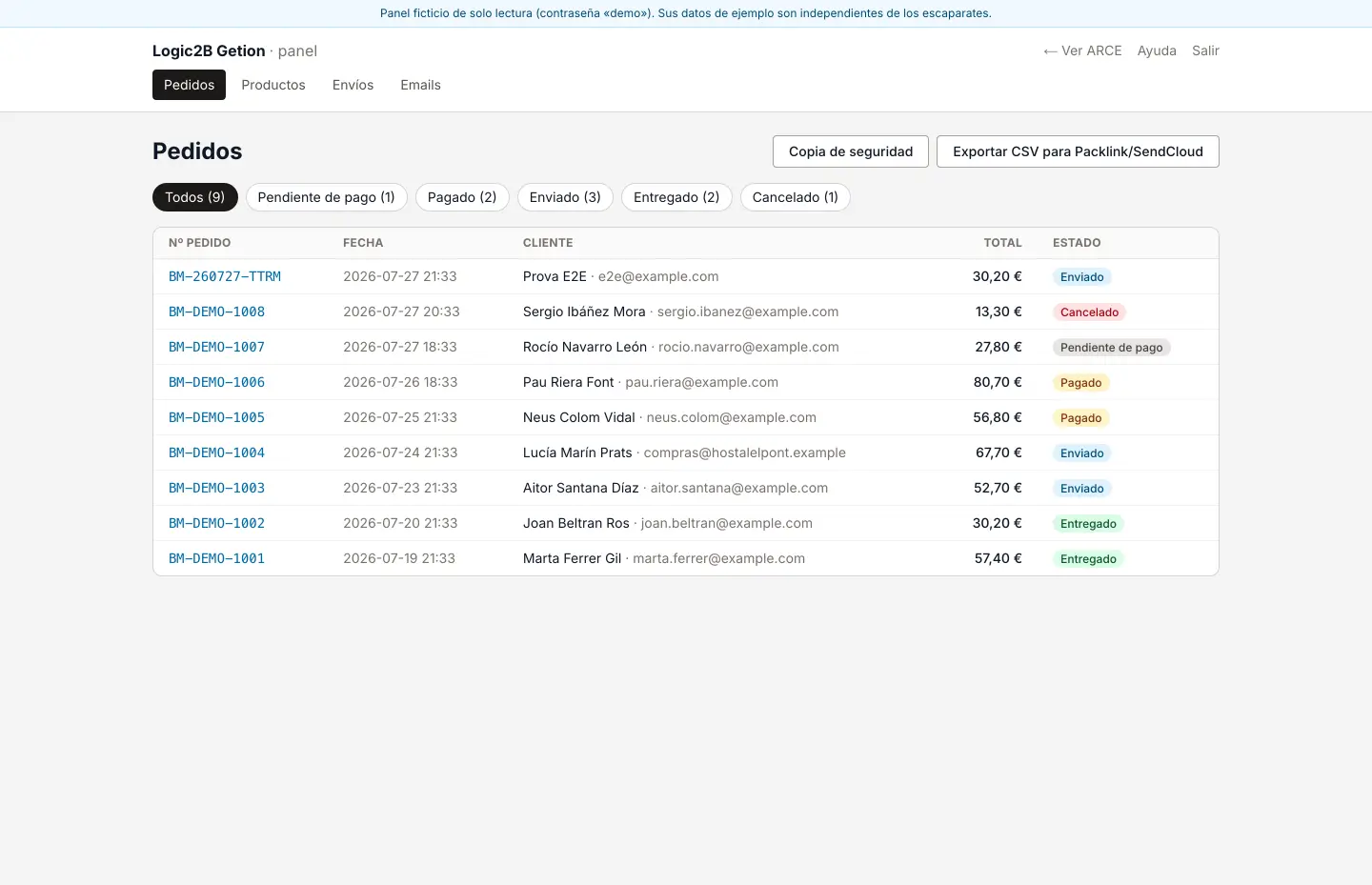
Crea la etiqueta en tu plataforma de envíos (Packlink PRO, SendCloud o la que uses). Opción rápida: copia la dirección desde el detalle del pedido. Opción en lote: botón «Exportar CSV» en Envíos — descarga todos los pedidos pagados listos para importar allí e imprimir etiquetas. Pega la etiqueta y entrega el paquete (o pide recogida desde la misma plataforma).
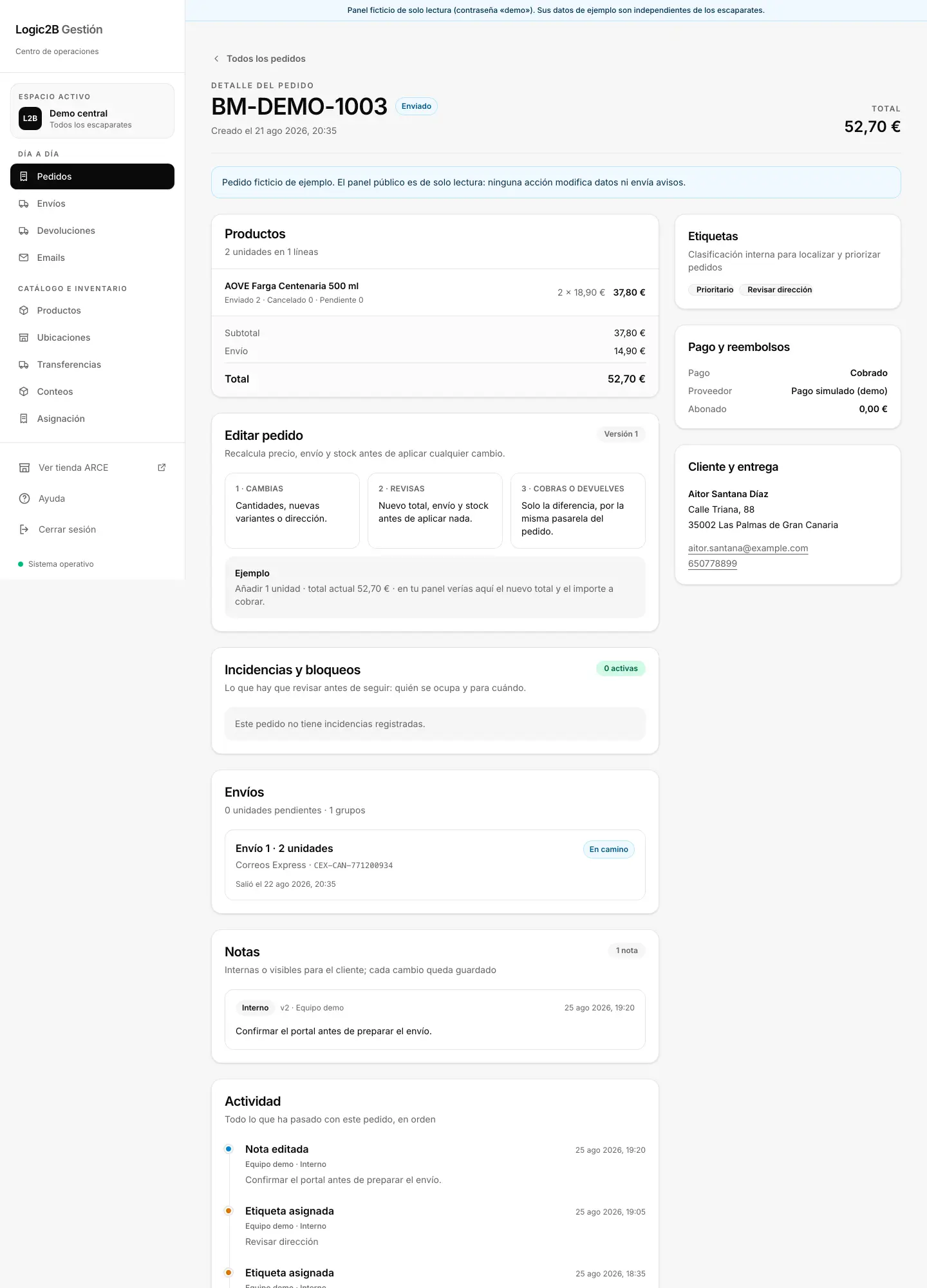
En el detalle del pedido: elige el transportista, pega el número de seguimiento que te dio la plataforma y pulsa «Marcar enviado». El cliente recibe automáticamente un email con su seguimiento. No tienes que escribir nada.
¿Cuándo cobro? Stripe transfiere el dinero a tu cuenta bancaria automáticamente, por defecto cada pocos días. Su comisión (~1,5 % + 0,25 € por pedido europeo) es la única que existe: la tienda no cobra ninguna.
En Productos cambias nombre, precio, stock y si un producto está a la venta. Todo se aplica al momento. Lo que más vende no se edita en el panel: es la foto.
La foto que vende
Nombre, precio y descripción
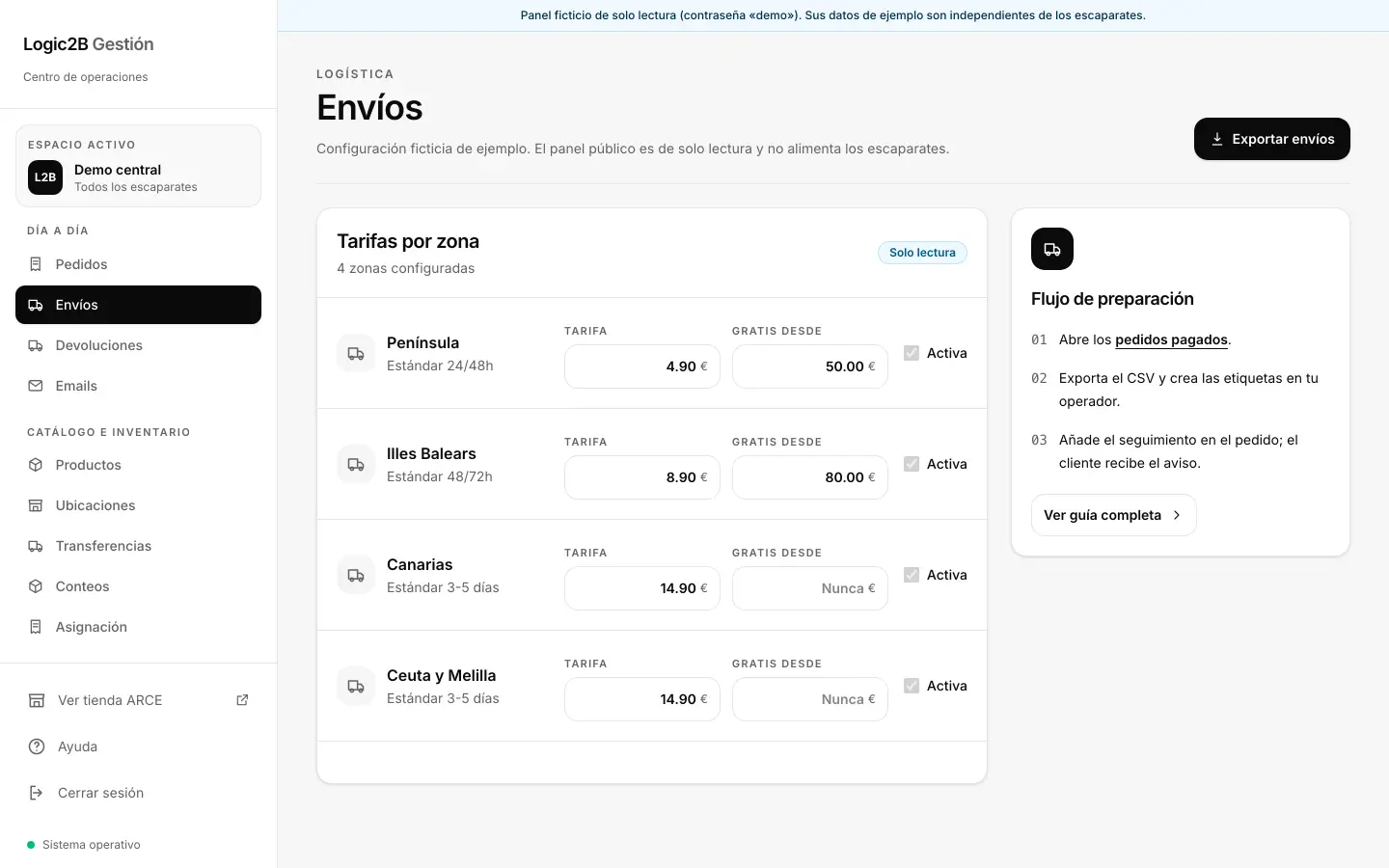
El cliente paga el envío según su código postal: cada zona tiene su tarifa y su umbral de envío gratis a partir de X €. Las dos cosas se editan en la sección Envíos del panel y se aplican al momento.
Las situaciones reales de una tienda, explicadas sin rodeos.
Abre el pedido y copia su número de seguimiento: la web del transportista te dice dónde está el paquete y esa misma información es la que le das al cliente. Si el transportista lo da por perdido, reclama a tu plataforma de envíos (Packlink/SendCloud gestionan la incidencia) y decide con el cliente: reenvío o devolución del dinero.
Si todavía no lo has enviado: entra en Stripe → Pagos → busca el pedido → «Reembolsar». Después abre el pedido en tu panel y cancélalo; el stock vuelve solo al catálogo. El orden importa: primero el dinero, luego el estado.
Acordad primero cómo vuelve el paquete y quién paga ese envío, según tus condiciones de devolución. Cuando lo recibas y compruebes que está bien, devuelve el dinero desde Stripe. Como el pedido ya fue enviado, suma a mano en Productos las unidades que hayan vuelto en buen estado. Si la devolución es parcial o tienes dudas con el importe, escríbenos antes de reembolsar.
Significa que alguien empezó a pagar y no terminó (pasa constantemente: carritos abandonados). No hay nada que hacer — no se ha cobrado nada y el stock no se ha descontado. Si el cliente te dice que SÍ pagó y sigue en pendiente más de unos minutos, escríbenos.
Abre el pedido, corrige el número y vuelve a guardar: el panel manda al cliente un nuevo email con el seguimiento bueno. No pasa nada por el email anterior — mejor un aviso de más que un cliente perdido.
Primero reembolsa en Stripe (arriba). Después, en el detalle del pedido, «Cancelar pedido»: el estado cambia, el stock de sus productos vuelve al catálogo y queda registrado en el historial del pedido.
No tienes que hacer nada: con stock 0 la ficha puede seguir recibiendo visitas, pero muestra «agotado» y no deja comprar. Déjala visible si vas a reponer; desactívala en Productos si ya no volverá. Cuando añadas stock, vuelve a estar a la venta al momento.
En Productos, cambia solo el precio del artículo y guarda. Comprueba después su ficha en la tienda. El cambio afecta a las compras nuevas; los pedidos ya cobrados conservan el precio anterior. Si vas a cambiar muchos precios a la vez o preparar una promoción, pásanos la lista y lo hacemos contigo.
Avísanos antes de anunciar las fechas. Podemos dejar un aviso claro, ampliar los plazos o detener temporalmente las compras, según lo que prefieras. No cambies las tarifas de envío para intentar cerrar la tienda: seguirían entrando pedidos de algunas zonas. Si solo dejas de vender un producto, sí puedes desactivarlo tú.
Ábrelo, márcalo como «No es spam» y guarda la dirección del remitente. Haz también una compra de prueba con otra dirección. Si varios clientes no reciben los avisos o todos van a spam, escríbenos: revisamos el envío de la tienda desde nuestro lado. No hace falta cambiar nada en el panel.
Tú llevas el día a día. Las configuraciones y los cambios poco habituales los hacemos nosotros para que no tengas que aprender otra herramienta.
Tuyo, del día a día
Nuestro, pídelo y lo hacemos
Tu mantenimiento incluye hasta 2 horas de cambios al mes: hola@logic2b.com.
No necesitas vigilar una pantalla todo el día. Esta rutina basta para empezar y nos da información real antes de cambiar nada.
Cada día
No necesitas entrar al panel por rutina. Cuando haya una compra recibirás un email; entonces abre el pedido, prepara el paquete y envíalo. Si no hay aviso, no hay tarea pendiente.
Una vez por semana
Mira si queda algún pedido pagado sin enviar, revisa los productos con poco stock y confirma en Stripe que las transferencias llegan a tu banco. Descarga una copia de seguridad después de una semana con muchos pedidos.
Al terminar el mes
Dinos qué preguntas hacen los clientes, qué producto se agota y qué tarea te roba tiempo. Ajustamos textos, envíos o la forma de trabajar antes de añadir funciones que quizá no necesitas.
Escríbenos a hola@logic2b.com con el número de pedido y una captura si la tienes. No necesitas diagnosticar el problema: eso es trabajo nuestro.
Mantenido por Logic2B (Castellón) como parte de tu cuota. Si algo de esta página no se entiende a la primera, dínoslo: reescribirla es trabajo nuestro, no tuyo.